Pokud doma používáte Home Assistant, už nejspíš víte, kolik energie odebíráte ze sítě, kolik do ní posíláte a kolik vyrobí vaše fotovoltaika. Tyhle údaje umí Home Assistant posílat i do cheacha. Stačí jeden přístupový klíč, krátký kus konfigurace a automatizace, která data odesílá každou minutu.
cheacha plánuje nabíjení podle cen elektřiny, ale také podle toho, co se na vašem odběrném místě skutečně děje:
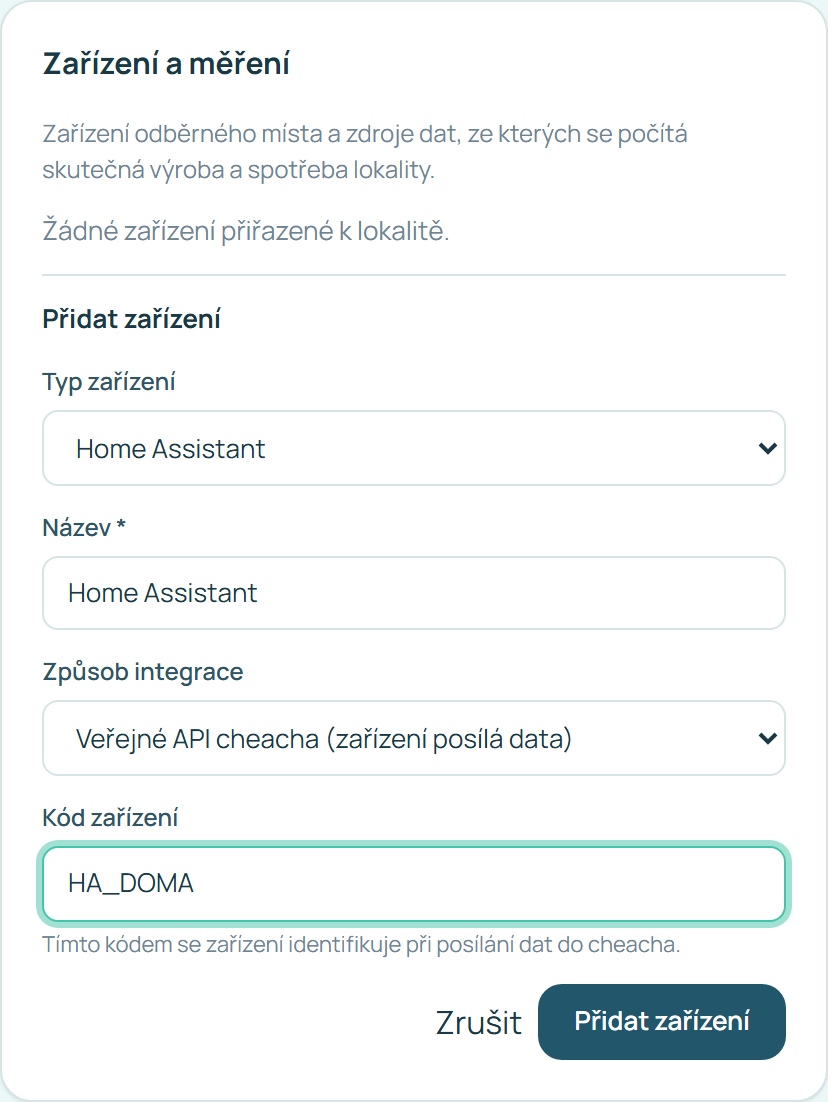
Otevřete Moje odběrná místa, vyberte své odběrné místo a v kartě Zařízení a měření klikněte na + Přidat zařízení. Jako typ zvolte Home Assistant, způsob integrace nechte Veřejné API cheacha a vyplňte kód zařízení, třeba HA_DOMA. Tímto kódem se bude Home Assistant v datech identifikovat.
Po přidání vám cheacha ukáže přístupový klíč. Zobrazí se jen jednou, proto si ho hned zkopírujte. Pokud ho ztratíte, vygenerujete v kartě zařízení nový (starý tím přestane platit).
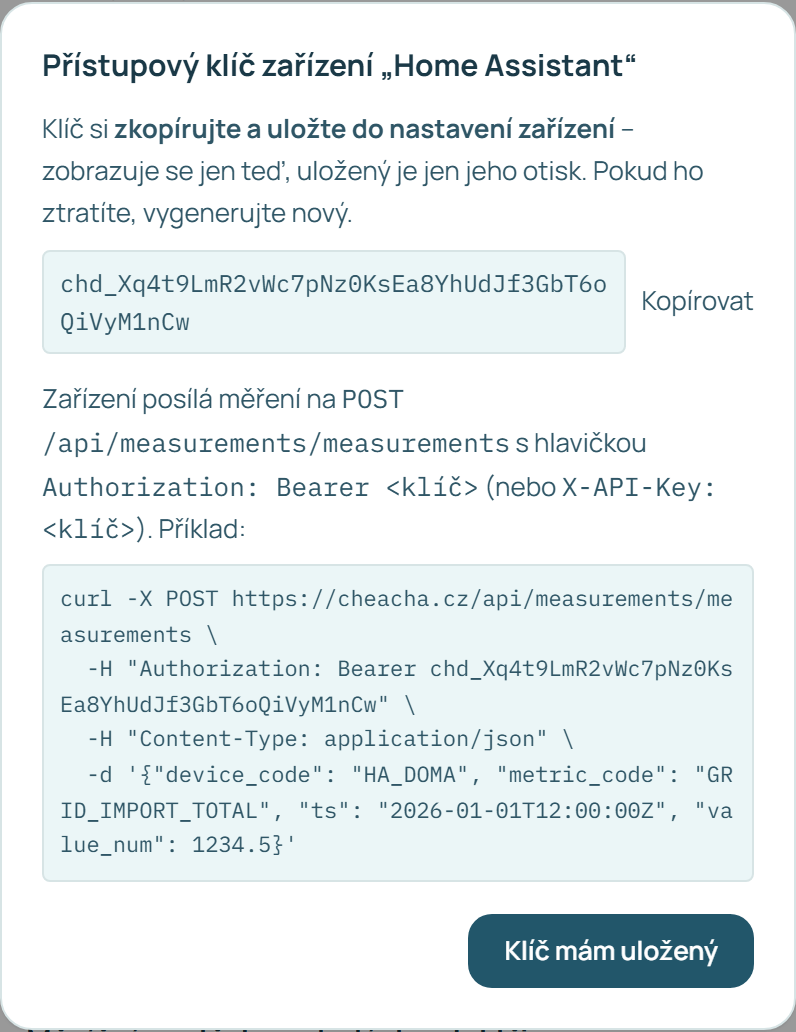
Klíč uložte do souboru secrets.yaml v konfiguraci Home Assistantu – i se slovem Bearer, tak jak se posílá v hlavičce:
# secrets.yaml
cheacha_authorization: "Bearer chd_sem-vložte-svůj-klíč"Do configuration.yaml přidejte příkaz, který pošle aktuální stavy senzorů do cheacha. V části cheacha přiřaďte každé veličině svůj senzor (ID entit najdete v Nastavení → Zařízení a služby → Entity) a HA_DOMA nahraďte kódem zařízení z kroku 1. Veličinu, kterou neměříte, prostě vynechte.
rest_command:
  cheacha_measurements:
    url: "https://cheacha.cz/api/measurements/measurements"
    method: POST
    headers:
      Authorization: !secret cheacha_authorization
    content_type: "application/json"
    payload: >-
      {% set ts = utcnow().isoformat(timespec='seconds') %}
      {% set cheacha = {
        'GRID_IMPORT_TOTAL': 'sensor.elektromer_odber',
        'GRID_EXPORT_TOTAL': 'sensor.elektromer_dodavka',
        'ENERGY_PRODUCED_TOTAL': 'sensor.fve_vyroba',
        'ENERGY_CONSUMED': 'sensor.spotreba_domu',
      } %}
      [
      {%- for metric, entity in cheacha.items() if states(entity) | is_number %}
        {"device_code": "HA_DOMA", "metric_code": "{{ metric }}", "ts": "{{ ts }}", "value_num": {{ states(entity) | float }}}{{ "," if not loop.last }}
      {%- endfor %}
      ]
Senzory, které jsou zrovna nedostupné, se do zprávy nepřidají – cheacha tak nedostane nesmyslnou nulu.
Přidejte automatizaci (např. do automations.yaml), která příkaz spustí každou minutu. Pak Home Assistant restartujte, nebo znovu načtěte konfiguraci YAML.
- alias: "cheacha – odeslat měření"
  triggers:
    - trigger: time_pattern
      minutes: "/1"
  actions:
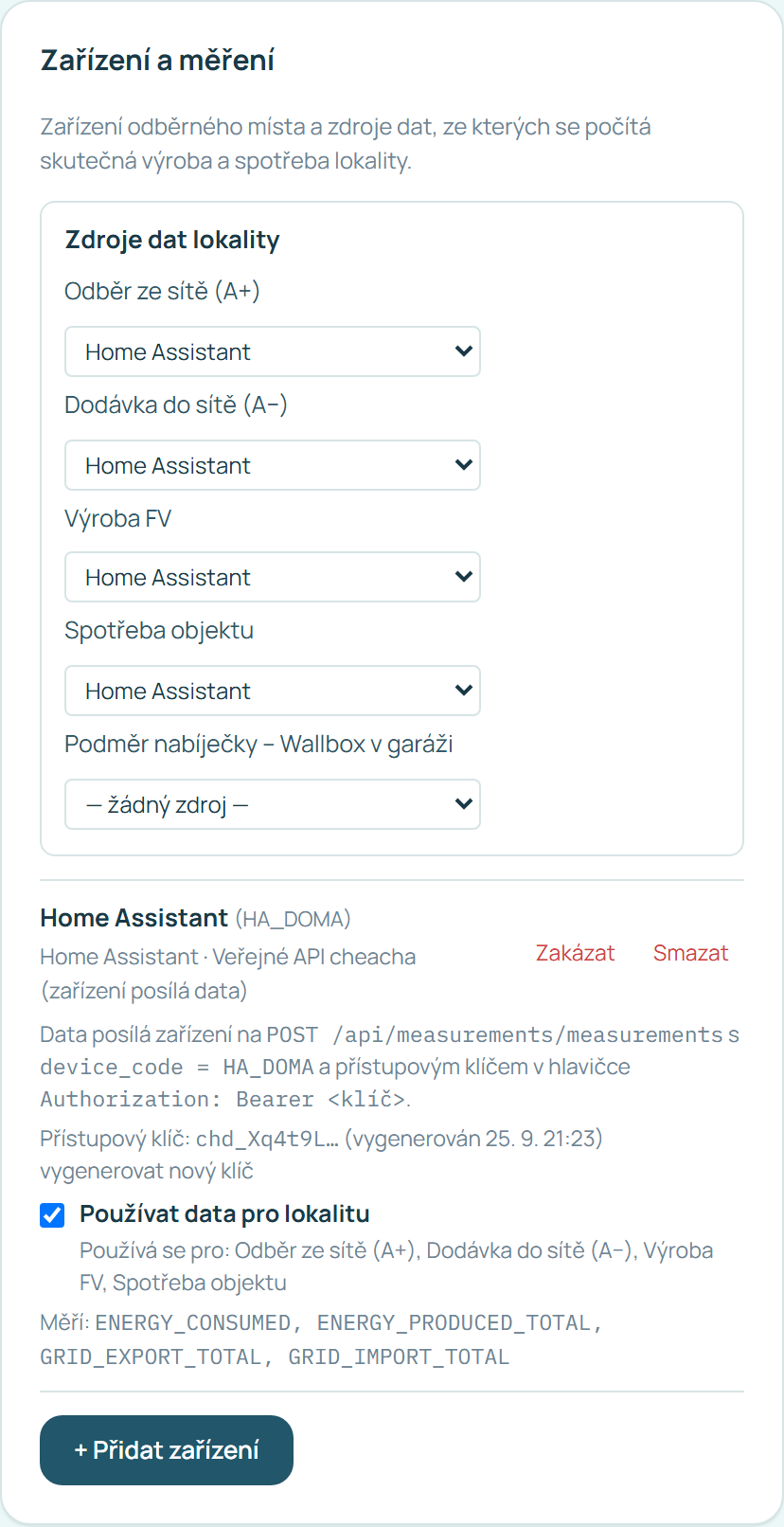
- action: rest_command.cheacha_measurementsJakmile první data dorazí, uvidíte je u zařízení v cheacha v řádku Měří. Nahoře v kartě Zařízení a měření pak v sekci Zdroje dat lokality vyberete, ze kterého zařízení se má brát odběr, dodávka, výroba FV a spotřeba. Pokud máte i jiné měřicí zařízení (třeba střídač napojený přímo), můžete jednotlivé veličiny brát z různých zařízení.
| Kód metriky | Význam | Senzor v Home Assistantu |
|---|---|---|
GRID_IMPORT_TOTAL | Odběr ze sítě (A+) | Celková spotřeba ze sítě, kWh |
GRID_EXPORT_TOTAL | Dodávka do sítě (A−) | Celkový návrat do sítě, kWh |
ENERGY_PRODUCED_TOTAL | Výroba fotovoltaiky | Celková výroba panelů, kWh |
ENERGY_CONSUMED | Spotřeba objektu | Celková spotřeba domu, kWh |
Posílejte vždy kumulativní čítače v kWh (hodnota jen roste), ne okamžitý výkon ve W. cheacha si z rozdílů čítačů sama spočítá energii v každé čtvrthodině.
Chyby odesílání najdete v Home Assistantu v Nastavení → Systém → Protokoly (hledejte rest_command):
secrets.yaml (včetně slova Bearer), případně vygenerujte nový klíč.device_code. Použijte kód zařízení, ke kterému klíč patří.secrets.yaml. Když unikne, stačí v cheacha vygenerovat nový – starý okamžitě přestane platit. Komunikaci se zařízením můžete také kdykoli dočasně vypnout tlačítkem Zakázat.
Máte Home Assistant? Připojte ho k cheacha a nabíjejte, když vám svítí slunce.
Otevřít Moje odběrná místaSnímky obrazovky jsou z aplikace cheacha s ilustračními daty (včetně přístupového klíče). Názvy senzorů v konfiguraci jsou příklady – použijte ty své. Home Assistant je ochranná známka svého vlastníka.